jueves, 13 de marzo de 2014


Buenos Días a todos,

Soy Marian Drozd

Hoy os voy a hablar de una página web que os podría ahorrar mucho contenido que no es deseado ver y simplificar muchísimo la información, de tal forma que solo puedas o quieras ver la que tu desees. Si quieres enterrarte de más, tan solo tienes que seguir mis instrucciones.

Es Gratuito pero cuenta con una versión de Pago.

Para ir Empezando, feedly es una versión mejorada de Google Reader ya que está página, según mi punto de vista es muy completa.

Para ir empezando entraremos en la página de www.feedly.com .

Una vez entrado a la pagina, iniciamos sesión o nos registramos. (La página es en Inglés pero al iniciar sesión nos saldrá la página de google no saldrá en español).


Una vez iniciada la sesión, veremos que hay dos cosas que destacan. En la parte izquierda de la foto de abajo vemos el Menú y en el resto que es la mayoría de la foto, como el Inicio de la página y destacando que podemos buscar ya información o páginas nuestras de interés.

En la parte de la izquierda se verán los siguientes apartados que cada uno de ellos nos será útil para la configuración:

1. Inicio
2. Lo más leído hoy
3. "Guardar para leerlo para mas tarde".
4. Organización
5. Añadir contenido ( URL - noticia - palabras - Historia)
Está es la mitad con la que tendremos que configurar las cosas para que tengamos nuestro contenido, las demás son opcionales pero que no quitaremos protagonismo alguno.


Cuando vamos a añadir contenido, nos saldrá un menú en el que podemos seleccionar moda, economía, etc... Pero nosotros pondremos la Url de la página deseada. Ej: ( http://cultura.elpais.com/ )
También destaca el poder poner nombre de una persona de Youtube o de una revista y te la agrega, avisando cuando esa dicha persona sube el contenido elegido.

 En organizar es donde nos ahorraremos el jaleo. Este apartado solo nos servirá en la parte de la página web. Podemos dejarlo en la parte de " organizado " o en la que podemos crear con un solo clic.
 Aparte de nuestra información deseada.. hay una pestaña dedicada a las noticias más leídas de hoy pero en el sentido de la información que has decidido elegir tu para que te salga.

Ahora vamos a echar un vistazo a la parte inferior del menú donde es muy sencillo de pillar.

INDEX: Nos dice cuanta información o nuevas noticias hay de cada página añadida.
Recently Read: Nos muestra el Historial de lo que hemos estado leyendo por si queremos ver un matiz de esa página o enseñarla a las demás personas.
Preferences: Aquí podemos poner nuestras "referencias o lo que preferimos". Sería algo más a una configuración en Inglés de la página para que te la adaptes a tu gusto. (No entro en más detalles. Te invito a que entres a la página web y lo mires).
Themes: !Por fin algo para alegrar un poco nuestra página web¡. Tampoco es para alegrarse mucho ya que cambia el color de fondo de la página web. 


Un color de fondo simple pero a la vez " atractivo " para que no se quede del todo soso la página.
Aparte de estas opciones quedan "DOS" más que os invito a que las miréis vosotros:
- Soporte
-Feedly para móvil 


Una vez hecho todo lo que tenía que ver con la página web, tendremos que descargar una extensión para el navegador: (Tutorial para Google Chrome).
Hay dos formas:

1- escribir en la barra de navegación: chrome://extensions/ --> descargar más extensiones ( Obtener más extensiones) --> en la búsqueda feedly --> Feedly Notifier.
2 --> Ir a las opciones del navegador, darle a herramientas y luego ir a las extensiones, siguiendo el mismo camino marcado en ejemplo 1.


Una vez descargado, vamos a observar la magia. Cerraremos el navegador y lo abriremos de nuevo.

Nos saldrá la siguiente imagen:


Tal y como observamos en la imagen, arriba a la derecha nos saldrá el icono de feedly. Pinchando encima del icono, veremos que nos saldrá un número con las noticias que hay nuevas y no hemos leído. 

Las podemos marcar como leídas o guardarlas para mas tarde cada noticia o todas juntas. Si estamos haciendo otras cosas nuestras, veremos en la parte inferior derecha, como irán saliendo las noticias y si somos veloces, pinchamos encima y nos llevara directamente hacia la página con esa información. 

(te da 5s para pinchar en la noticia o se irá poniendo en el notificador de la parte superior derecha que hemos descargado como extensión de google.)


Muchas Gracias por todo.

Agradecimiento: Martín García Valle ( 1SMR Ciudad de los Muchachos, Madrid)


miércoles, 12 de marzo de 2014

Ustream, televisión creada por ti para todos

Hola, bienvenidos a mi entrada, es este tutorial aprenderemos a usar "Ustream" de una manera sencilla y rápida


Una televisión creada por ti, para todo el mundo, desde cualquier sitio, en cualquier lugar.

Ustream es una herramienta online, que nos permite difundir en directo, lo que nosotros estemos grabando con nuestro dispositivo, tanto como con la webcam de nuestro ordenador, como con nuestro teléfono móvil, o también disponemos de la posibilidad de hacer solo grabar sonido, y en lugar de una "televisión" en directo, se convertiría en una "radio". Bueno, ahora procederé a enseñaros las opciones más básicas de Ustream y como utilizarlo

Para ver directos, simplemente tendremos que pinchar en el link que se nos ha dado con anterioridad (no hace falta loguearse para ello) o si no podeemos uno, simplemente buscar el tema que queramos en el apartado "Explorar" o en el apartado "Search"

Para hacer nosotros un directo:


1º Lo primero que debemos hacer es crear una cuenta o acceder a ella, tanto como con una cuenta de la propia web, como con facebook


2º Una vez logueados, pincharemos en la pestaña

3º Seguidamente nos dara a escoger entre una version gratuita y una de pago, logicamente la de pago tiene mas opciones que la gratuita, en este caso escogeremos la gratuita

4º Crearemos un canal como mas nos guste con las opciones y etiquetas que nosotros queramos


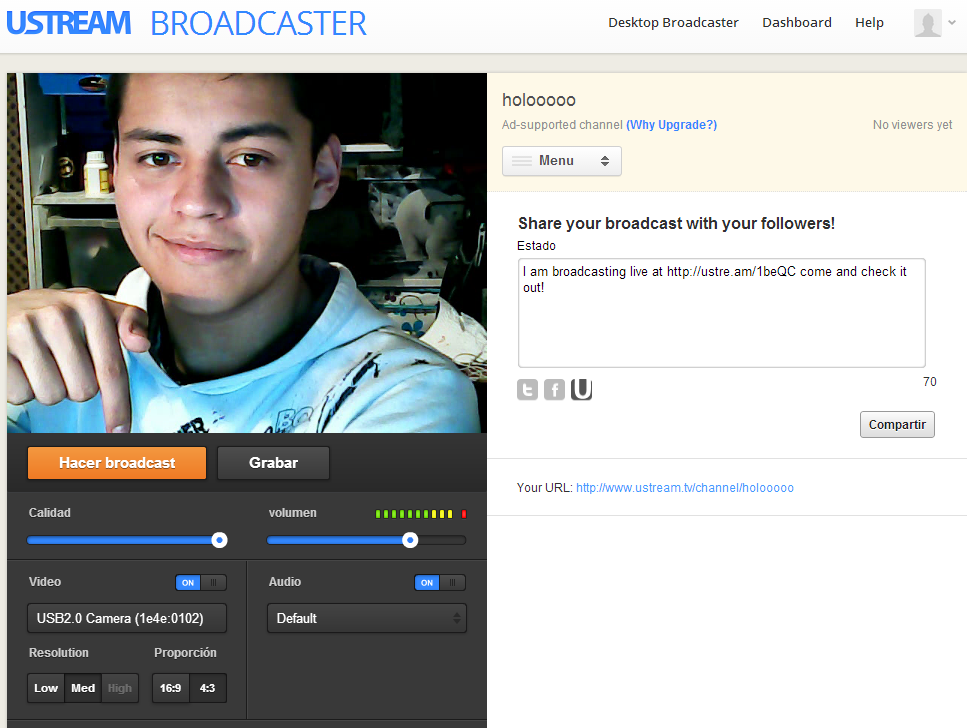
5º Añadiremos una pequeña descripcion, configuraremos los datos que queramos y pincharemos en "Hacer broadcast" SI QUEREMOS QUE SE VEA EN DIRECTO o en "Grabar" SI NO QUEREMOS QUE SE VEA EN DIRECTO

en caso de que queramos solo audio, desactivaremos el vídeo

6º Compartiremos el enlace que tenemos para que la gente con dispositivos compatibles pueda ver nuestra actuación en directo

7º Una vez finalizada la grabación, podremos escoger entre guardarlo o no, para poder visualizarlo de manera online en cualquier momento


PARA ACCEDER A USTREAM, PINCHA AQUI

domingo, 9 de marzo de 2014

Pixton


Es una aplicación web para la creación de comics, tanto para aprender como para divertirse. En la pagina principal de Pixton seleccionamos una de las diferentes opciones que mas nos guste.


Existen tres opciones para trabajar con Pixton:

Pixton para divertirse : Para uso personal y compartir con los diferentes usuarios de Pixton.
Pixton para Escuela: Para uso del profesor y los alumnos, mejoras para la creación de comics con voz incluida.
Pixton para los negocios : Para la creación de comics de forma privada y segura.

En este caso usaremos el modo para divertirse.

Para usar cualquiera de las diferentes opciones, necesitamos registrarnos, podemos registrarnos desde la misma pagina o con una cuenta de Google o Facebook.

NOTA: En esta aplicación web existen créditos que son para premiar un cómic que te haya gustado.

Como estamos empezando a crear comics en Pixton la propia pagina nos da como un tutorial de como empezar en la creación  de comics.

Cuando vemos yo en este caso tengo completada las 3 opciones de 4.

Empezaremos a con la creación del comic.

Crear un comic:


Para crear un comics necesitamos un formato para las viñetas.


Solo podemos usar 4 de las 8 normales, las otras 4 son de pago.

 Vamos a ver que nos ofrece las 4 primeras

1º Cómic Rápido: Un cómic rápido nos da una distribución predefinida que ya tiene la animación del personaje y ambiente adecuado para la ocasión.


2º El Clásico: Cómic de una sola tira en la cual podemos crear el fondo en el que queramos que el personaje este.
Podemos elegir las tiras y la cantidad de viñetas para el escenario que queramos. Como vemos también podemos personalizar.


3º Chiste Dominical: Es de dos tiras, y mas viñetas, como el primero pero sin el fondo.


4º Gran Formato: Escena de formato extra grande. Piensa en grande, este es una viñeta de gran tamaño para hacer un fondo. Con las diferentes herramientas que nos dan, podemos crear un fondo y añadir un personaje.


Ahora vamos a crear un comic. Le damos a Crear Comic y empezamos.

Primero elegimos una de las 4 opciones que he explicado antes, yo en este caso elegí El Clásico. 


Como vemos en la parte de la izquierda  podemos agregar un personaje, un fondo, un globo y por ultimo un accesorio.

La parte de abajo son las opciones de la escena, podría decirse que son los últimos toques.
En la parte izquierda vemos un zoom que podemos aumentar o disminuir. Esto sirve editar algunas partes mas detalladas ya sea del fondo o del personaje.

Ahora veremos algunas de las opciones para editar el personaje.


Como vemos no es la misma opción que en la del fondo. La primera opción es de mover,  la segunda opción es de cambiar la expresión de la cara del personaje esta opción me gusto mucho, y la ultima es cambiar el color del personaje editando parte por parte su ropa o cara.

Por ultimo seria darle los ultimos toques y ya esta terminado.


Y bueno este es Pixton espero que os haya gustado. Gracias y Un Saludo.


NOTA : En la propia pagina están los vídeos tutoriales.


jueves, 6 de marzo de 2014

FLICKR

Flickr (pronunciado Flicker) es un sitio web gratuito que permite almacenar, ordenar, buscar, vender y compartir fotografías y vídeos en línea.
Actualmente Flickr cuenta con una importante comunidad de usuarios que comparte las fotografías y videos creados por ellos mismos. Esta comunidad se rige por normas de comportamiento y condiciones de uso que favorecen la buena gestión de los contenidos.
La popularidad de Flickr se debe fundamentalmente a su capacidad para administrar imágenes mediante herramientas que permiten al autor etiquetar sus fotografías y explorar y comentar las imágenes de otros usuarios.

Flickr cuenta con una versión gratuita y con otra de pago, llamada pro. Actualmente, los suscriptores de cuentas gratuitas pueden subir videos en calidad normal y 100 MB en fotos al mes, con un máximo de 200 imágenes como tope por cada cuenta gratuita. Luego de alcanzado ese límite de 200 imágenes, sólo permanecen visibles las últimas 200 imágenes subidas, es decir, las primeras cargas pasan a estar ocultas, pero no son eliminadas. Esto se remedia actualizando la cuenta a una Pro. De igual manera, un usuario con cuenta gratuita sólo puede cargar imágenes con una resolución máxima de 1024 x 768 píxeles. Es decir, si el usuario carga una imagen de mayor resolución, el sitio la redimensiona a la resolución anteriormente señalada.
Por otro lado, los suscriptores de cuentas Pro disponen de espacio de almacenamiento y ancho de banda ilimitado, así como la opción de subir videos en HD y la posibilidad de cargar y visualizar imágenes en su resolución original. Hoy, una actualización a cuenta Pro bordea los 24 dólares estadounidenses.
Principales características de la cuentas Pro y gratuitas:
Cuentas Pro:
  • Cargas ilimitadas de fotos (20 MB por foto).
  • Cargas ilimitadas de videos (máximo de 90 segundos, 500 MB por video).
  • La capacidad de mostrar video HD.
  • Cantidad ilimitada de almacenamiento.
  • Cantidad ilimitada de ancho de banda.
  • Archivado de imágenes originales en alta resolución.
  • La capacidad de reemplazar una foto.
  • La posibilidad de publicar cualquiera de tus fotos o videos en hasta 60 murales de grupos.
  • Exploración y uso compartido sin anuncios publicitarios.
  • La posibilidad de ver estadísticas de referenciadores y conteo de visitas.
Cuentas gratuitas:
  • La cuenta no es del todo gratuita, te exige un numero de móvil para enviarte el código de activación a través del sistema de micropagos por recepción de sms.
  • Límite de cargas de fotos mensuales de 100 MB (10 MB por foto).
  • 2 cargas de videos por mes (máximo de 90 segundos, 150 MB por video).
  • Vistas de las galerías limitadas a las 200 imágenes más recientes.
  • La posibilidad de publicar cualquiera de tus fotos en hasta 10 murales de grupos.
  • Acceso único a imágenes de tamaño menor (aunque los originales se guardan en caso de que actualices la cuenta luego).
En noviembre de 2008, Flickr albergaba más de tres mil millones de imágenes.Cada minuto se agregan a Flickr alrededor de 5000 imágenes.

Funcionalidades

El sistema de Flickr permite hacer búsquedas de imágenes por etiquetas, por fecha y por licencias de Creative Commons.
Otras funcionalidades son los canales RSS y Atom, y la API que permite a desarrolladores independientes crear servicios y aplicaciones vinculados a Flickr. El servicio se basa en las características habituales del HTML y el HTTP, permitiendo que sea usable en múltiples plataformas y navegadores. La interfaz de etiquetación y edición de texto utiliza AJAX, que también es compatible con la gran mayoría de los navegadores. Un componente no esencial de Flickr, Organizr, se basa en la tecnología de Adobe Flash, la cual aunque es ampliamente disponible, no es plenamente abierta. Las fotografías o imágenes y videos también pueden enviarse a través del correo electrónico.

Historia


Las primeras versiones de Flickr incluían un chat llamado FlickrLive que permitía intercambiar fotos en tiempo real. Sin embargo, esta utilidad desapareció en las versiones posteriores, más orientadas hacía la publicación y clasificación de fotografías.Flickr fue lanzado en febrero de 2004 por Ludicorp, una compañía de Vancouver fundada en el año 2002. Inicialmente Flickr nace formando parte de Game Neverending, un Juego multijugador masivo online desarrollado por Ludicorp. Sin embargo, casi inmediatamente Flickr se reveló como un proyecto dotado de entidad propia y terminó desplazando a Game Neverending.

En marzo de 2005, Yahoo! compró Flickr y Ludicorp. A partir de ese momento, Yahoo! abandonó su servicio Yahoo! Fotos, y centró sus recursos en Flickr. En enero de 2007, Flickr anunció a los titulares de cuentas anteriores a la compra de Yahoo!, que deberían asociar su cuenta con una ID de Yahoo! para poder continuar utilizando el servicio. Más tarde, en el verano de 2007, Yahoo! anunció que todas las fotos del servicio Yahoo! Fotos serían borradas, permitiendo a los usuarios del servicio optar entre migrar su fotos hacia Flickr, o perder sus imágenes. Ambas medidas fueron criticadas por usuarios de estos servicios. Yahoo! Fotos se cerró definitivamente el 18 de octubre de 2007.
Actualmente Yahoo! Image Search prioriza en sus búsquedas las imágenes de Flickr. Además ofrece la posibilidad de realizar búsquedas de imágenes procedentes exclusivamente de Flick y de imágenes acogidas a licencias Creative Commonsalojadas en Flickr.

 Hoy en día gran parte de las imágenes utilizadas en Wikipedia y Wikimedia Commons proceden de usuarios de Flickr.

En diciembre de 2006, Flickr aumentó el límite de almacenamiento para sus cuentas gratuitas de 20 a 100 MB al mes. A partir de entonces, las cuentas Pro, que inicialmente tenían un límite de 2 GB al mes, disponen de espacio de almacenamiento y ancho de banda ilimitado.
El 11 de julio de 2007, el servicio, originalmente disponible únicamente en inglés, fue lanzado en siete lenguas más, entre ellas el español.
El 9 de abril de 2008, Flickr comenzó a permitir a los suscriptores de pago subir vídeos, que inicialmente estaban limitados a 90 segundos de duración y 150 MB de tamaño máximo. Este servicio fue muy criticado por parte de la comunidad de usuarios, que consideraba la inclusión de vídeos como una amenaza a la identidad de Flickr. Para dar respuesta a estas críticas, Flickr agregó la opción de excluir los vídeos de los resultados de búsqueda de imágenes.
Flickr es una herramienta que se puede usar para potenciar las clases de fotografía.
El 2 de marzo de 2009, Flickr añade la posibilidad de subir vídeos de alta definición y amplió la opción de subir vídeos a los suscriptores de cuentas gratuitas.
Una vez creada la aplicación de Flickr para la telefonía móvil y tras varias modificaciones en la app de Flickr, disponible tanto en iOS, Android y Blackberry, llega en 2013 una última actualización con la versión 2.10.803 (concretamente en el sistemaiOS). Después de haber cambiado totalmente la interfaz en Diciembre de 2012, a partir de ahora podremos acceder a visualizar las fotografías en alta calidad y también veremos que todas las subidas de datos han aumentado su velocidad. También contaremos con pequeños detalles como la posibilidad de tomar fotografías con el botón de volumen del iPhone, y tras realizar la captura la imagen se guardará automáticamente en nuestra galería, guardando siempre una copia de la imagen original en caso de que queramos aplicar distintos tipos de filtros y efectos. Además dispondremos de 1 TB para almacenar nuestras fotos y videos.

miércoles, 5 de marzo de 2014

Easel.ly ¡ Crea tu infografia online !

Buenas a todos los cibernautas, hoy os traigo una aplicación online llamada Easel.ly para crear infografías online.¿Que qué eso de la  una infografia? Pues una infografia es una forma gráfica de transmitir una información mediante imágenes y con algunas palabras destacables, en vez de con un texto abundante.


Los servicios de creación de infografía online son muy usados en la actualidad. La visualización de los datos es actualmente la nueva obra de los editores online. 


Con easel.ly podrás generar gratuitamente infografias en algunos clics y compartirlas con sus contactos y amigos. Ofrece un servicio intuitivo online a los que estén interesados en emplearlo para crear infografías eficaces. Se apoya en una paleta de herramientas que combina funcionalidades de arrastrar y soltar, de edición de texto y de inserción rápida de iconos para enriquecer su infografía y facilitar la información a trasmitir.

Easel.ly ofrece diferentes herramientas para creaciones libres como la elección de los colores de segundo plano, decenas de objetos visuales que hay que insertar entre diferentes categorías (personas, mapas, animales, etc.) y tantas formas (flechas, círculos), y varios efectos estilísticos, ademas de importar nosotros mismos fotos para trabajar con ellos también. 


Aquí os dejo una pequeña demostración:

Bueno, para empezar a utilizarlo hay que irnos a su pagina web http://www.easel.ly/ 

y registrarnos .


Solo hará falta nuestro correo, un nombre de usuario y poner contraseña, (no hace falta el nombre ni apellido si no se desea)


Después nos saldrá lo que seria una pequeña demostración con una guía de lo que servirá cada cosa. (Estará en ingles pero si se sabe o con ayuda del traductor en seguida se le coge el truquillo).


Vamos por partes:


Lo principal de todo esto es la barra de herramientas que estará en la parte superior, con ella haremos la magia creativa:
  • Vhemes (Themes): Son los temas que tendremos a nuestra disposición; ya estarán listos y completos para ser utilizado como ejemplos ( se pueden retocar)


Ejemplo de uso: 


Con solo seleccionando y arrastrarlo al área de trabajo se pondrá automáticamente

  • Objects (Objetos): Como bien se nombran serán los objetos a utilizar para nuestro infograma. Habrá diferentes categorías como animales, gente, iconos, frutas....


Ejemplo de uso: 


Como se ve en la imagen, con solo seleccionando la imagen deseada y arrastrándola  se ve como se coloca en el área de trabajo.

Podemos ponerle el tamaño, la opacidad, la forma y color deseada.

  • Backgrounds (Fondos): Aquí eligiéremos el tamaño del recuadro en donde trabajaremos y el color.


  • Shapes (Formas): Aquí elegiremos lo que serian las flechas y autoformas.


 Ejemplo de uso: 

Aquí se puede ver que se puede cambiar el tamaño y  color deseado.

  • Text (texto): Aquí es donde podremos poner los textos habiendo tres tipos: Titulo, encabezado y cuerpo.


Ejemplo de uso: 

Para ello se seleccionara la forma de texto y arrastrado el recuadro al lugar deseado.


Hay se pinchara el en recuadro y se pondrá el texto deseado.

  • Upload (Subir):Es ta es lo opción que nos da mas libertad ya que aquí podremos subir las imágenes que queramos.


Ejemplo de uso: 


Se seleccionara el recuadro verde y nos dejara seleccionar imágenes de nuestro PC.
  • Mas herramientas: Zoom, cuadricula y deshacer.


  • Barra de modificaciones: Al seleccionar una imagen se abrirá esta nueva barra con la que generalmente se podrá: 
Borrar, bloquear, copiar, cambiar de posición de arriba a abajo, la opacidad y el color.
En la opción de texto se vera que se puede modificar el tipo de letra y formato.


Una vez creada la infografía , puede ser compartida desde la interfaz de gestión de la herramienta. Para ello se guardara y se dará un nombre al trabajo. Después en la pagina principal en el infograma hecho, en la parte de abajo nos aparcera ala opción de editar o compartir.
En la opción compartir se dará el código URL para ponerlo en cualquier lugar que queramos. 


Y para finalizar aquí os dejo un pequeño ejemplo de su uso: https://s3.amazonaws.com/easel.ly/all_easels/285781/Cazador/image.jpg

sábado, 1 de marzo de 2014

Momentcam


Momentcam 

Momentcam es una aplicación para los smartphone que se puede descargar gratis en el Play Store. Permite retocar imágenes para hacerlas graciosas, incluso puede hacer Gifs.


 El uso de esta aplicación es muy sencillo, 
basta con descargarla del play Store y al 
entrar te aparecen tres menús. 
El primer menú se llama "Comics" que en
 este es donde puedes hacer todas tus fotos, te
 permite hacerla al momento o coger una de la
 galería.  
El segundo menú se llama "Emoticons" que
sirve para los gifs de las imágenes.
Para ambos menús es muy sencillo el uso, basta 
con introducir la cara y fijar donde están los ojos
 y la boca y a partir de ahí puedes retocar la 
forma de la cara, barba, cejas y pelo. Y aparte 
 el dibujo
 de la foto.

Aquí algunos ejemplos de fotos y gif: