jueves, 7 de noviembre de 2013

RAR Password Unlocker

El programa que quiero presentar se llama RAR Password Unlocker, y es lo que llaman un programa de fuerza bruta. Un programa de fuerza bruta es una aplicación que sirve para conseguir las contraseñas, en este caso de archivos .rar, a base de probar combinaciones de caracteres.


La interfaz es muy sencilla, como se puede ver aquí:


Para seleccionar el archivo al que se le quiere aplicar la fuerza bruta del programa hay que hacer clic en Open, como muestro en la imagen.


Para comprobar si se ha seleccionado correctamente el archivo que quiere forzarse comprueben la barra de dirección que está marcada con un recuadro rojo.


A continuación tenemos varias opciones, de momento explicaremos la primera.
La primera opción es la que pone Brute-force Attack (Trying All Possible Combinations), esta opción quiere decir que se probara con todas las posibles combinaciones.


Una vez escogida la opción no queda nada más que darle a Start para que comience el proceso.


La segunda opción que tenemos es Brute-Force with Mask Attack (If Some Passwords Symbols are Know), lo que esta opción quiere decirnos es que si conocemos algún carácter de la contraseña o la longitud le demos, ya que tardará bastante menos.


Una vez seleccionada la opción vamos a la pestaña Brute-force.


Aquí lo primero que vemos es Password Length, que es la longitud de la contraseña, si la sabemos o intuimos como puede ser, solo tenemos que poner un mínimo de caracteres y un máximo.


En esta parte de la pestaña seleccionamos que tipos de caracteres tiene la contraseña o pensamos que pueda tener, descartando aquellos que sabemos que no tendrá de seguro.


Aquí podemos tener nuestro conjunto de caracteres personalizado.


En estas opción podemos poner como empieza la contraseña (Prefix/Prefijo) o como acaba (Suffix/Sufijo).


Y una vez configurado todo solo queda darle a Start y esperar.


Nuestra última opción de las 3 que hay es la de Dictionary Attack, aquí hace un ataque basándose en un diccionario específico, como puede ser por ejemplo el diccionario cirílico.


Cuando se haya seleccionado esta opción tendremos que ir a la pestaña Dictionary para configurar el tipo de diccionario que queremos.


Aquí se pueden observar 3 opciones:
1)  Smart mutations: Es la opción que le dice si cambia inteligentemente.
2) Mutation count: Para activar esta opción hay que tener activa la anterior, y aquí se configura el número de cambios.
3) Max Password Length: Esto es la longitud máxima de la contraseña.


En este apartado se pueden añadir diccionarios que hayas descargado o ya tengas en tu ordenador.


Y en el último apartado viene para usar el diccionario de serie que viene con el programa.


Ya solo queda darle a Start y esperar a que consiga la contraseña.


La última pestaña que queda es la de Option y sirve para configurar el programa en general.


Aquí tenemos la prioridad que le queremos dar a la acción que queramos llevar a cabo (Program Priority), que puede ser lenta (Idle/Realentí) o de mayor velocidad (High).


En las opciones de la derecha de General Options encontramos una opción que nos permite activar un autoguardado, eligiendo tú mismo el tiempo en el que se repita, pero en minutos.


El último apartado nos da la opción de que el ordenador se apague automáticamente cuando acabe el proceso de forzado de contraseña.


Tras haber configurado esto solo queda darle a Start y esperar, o si has activado la opción de auto-apagado sólo déjalo que lo haga para que cuando vuelvas y enciendas ya tengas la contraseña.


Cuando el proceso haya acabado saldrá la siguiente ventana. Lo que hay rodeado en rojo sería la contraseña de nuestro archivo .rar, pero si no quieres andar escribiéndola porque es muy larga solo debes hacer clic en Copy o copiarla tu manualmente y pegarla para descomprimir. Al final dale clic a OK.


Se puede observar que la barra de Process (Proceso) está completada del todo, ya tendrás tu contraseña y el programa habrá hecho su función.









miércoles, 9 de octubre de 2013

Windows Remote Service

Hola buenos días a todos hoy os enseñare a usar un programita muy util que nos sirvira de ayuda si queremos manejar nuestra pc (windows) con un telefono smartphone(android)


Cover art


Primero descargamos el programa para android de Play Store.


Ahora ponemos en Play Store windows remote desktop y damos a buscar. O escaneamos en codigo QR
                                 Códigos QR / Qr Codes


Descargamos el programa,yo ya lo tengo instalado.


Cuando ya lo tengamos instalado nos saldra esa ventana.
Ahora vamos con la instalacion en nuestra computadora.La aplicacion se puede descargar de aqui http://www.banamalon.net/?cat=51
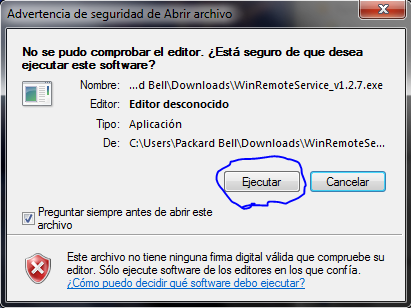
Una vez que la hayamos descargado la instalamos


Ahora abrimos Windows Remote Service en nuestro telefono y en nuesta pc.

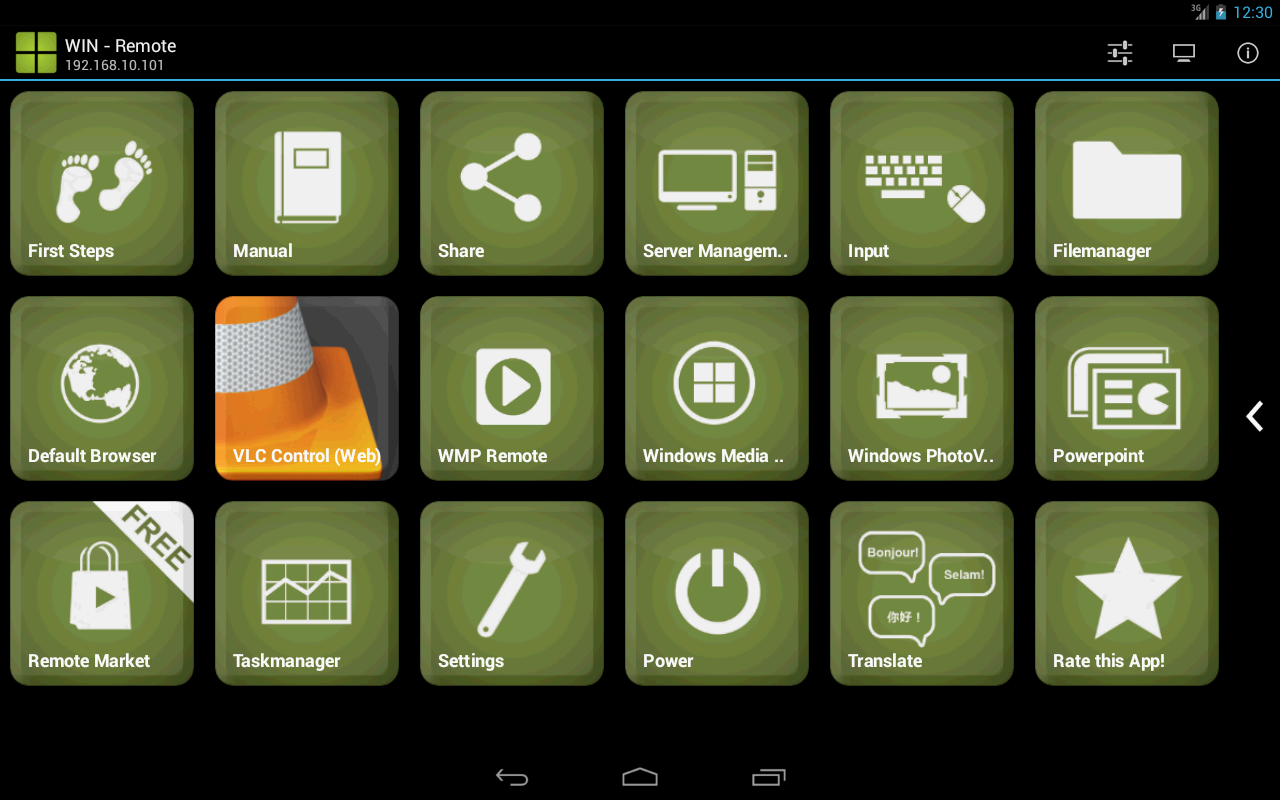
En nuestro movil damos a Server maneger le damos a buscar con nuestra wifi conectada y ya esta el telefono se conecta solo a la Computadora.


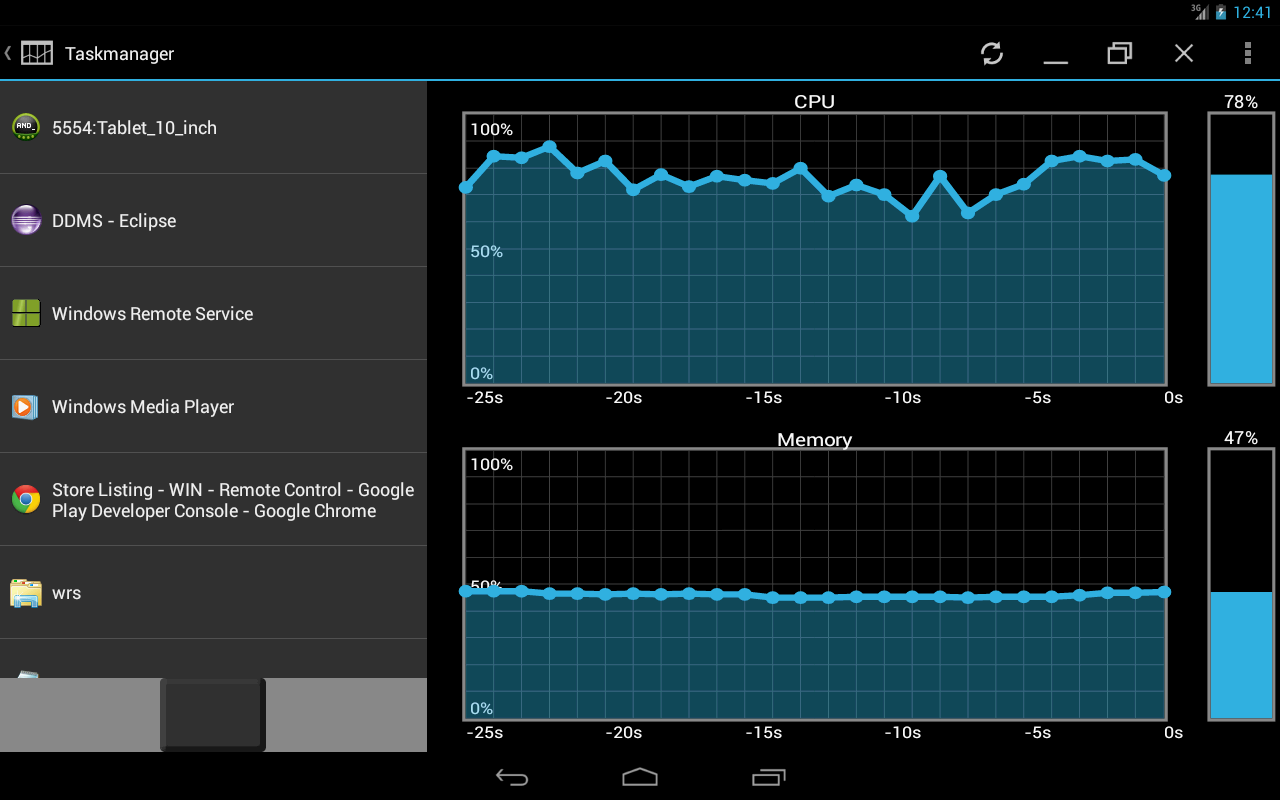
Podemos hacer muchas cosas como usar nuestro movil como raton,mando para windows media player,etc..


WIN - Remoto - screenshot


WIN - Remoto - screenshot


WIN - Remoto - screenshot


Gracias por ver mi blog y deje su comentario.

Aquí os dejo una pagina tambien creadas por mi:


jueves, 3 de octubre de 2013

Asistente (Siri Alternativa) Speaktoit


El Asistente Speaktoit es el asistente virtual para dispositivos Android.


Tu Asistente completamente personalizable espera tus órdenes, responde tus preguntas, realiza tareas, te notifica eventos importantes y hace más fácil tu rutina diaria (y a menudo, ya de paso, más divertida).


Habla tu idioma - el Asistente es capaz de hablar en inglés, español, ruso, alemán y portugués. Además se está probando para otros muchos idiomas, los cuales estarán operativos muy pronto.
Tu Asistente Speaktoit usa la tecnología del lenguaje natural para responder preguntas, encontrar información, iniciar aplicaciones y conectarte con varios servicios web (como Google, Wikipedia, Twitter, Facebook, Foursquare, Evernote y Yelp entre otros).
El asistente Speaktoit puede hacer un montón de cosas para ayudarte a organizarte en tu día a día. Puede hacer:
  • Recuerda - el Asistente aprende tus lugares favoritos, servicios y preferencias. Toma en cuenta tu entorno actual y tu calendario con el fin de proporcionar las mejores sugerencias y funciones del Asistente personalizadas para ti.
  • Entiende - no hay necesidad de recordar ningún comando o aprender ningún truco especial para que el Asistente trabaje para ti - tan sólo háblale de una forma natural y el Asistente te entenderá.
  • Se preocupa - tu Asistente ofrece asistencia pro activa cuando cree que podrías necesitarla - tus mayores intereses son siempre tomados en cuenta.
  • Está siempre a tu servicio - el Asistente es multiplataforma: puedes usar el mismo Asistente en Smartphone, tablet o portátil.
  • Aprende - ¿Quieres que tu asistente responda o reaccione de una manera determinada? ¡Enséñale a mejorar aun mas su eficiencia!
Actualmente el Asistente trabaja con los siguientes servicios: Google, Twitter, Facebook, Foursquare, Evernote, Yelp, TripAdvisor, Wikipedia, Chacha, IMDB, Eventful, News360, Amazon, Gmail, Google Images, Google Calendar, Google Maps, Google Navigation, Waze y está siendo conectado a otros más.

Asistente (Siri alternativa) - screenshot thumbnail


El asistente puede recordarte los cumpleaños de tus amigos de Facebook.
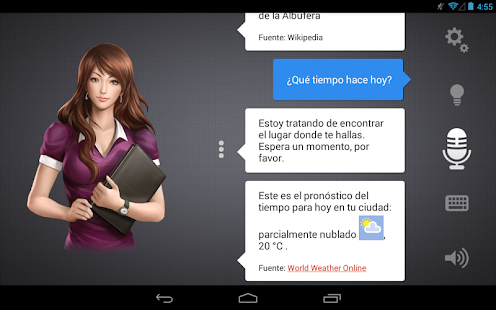
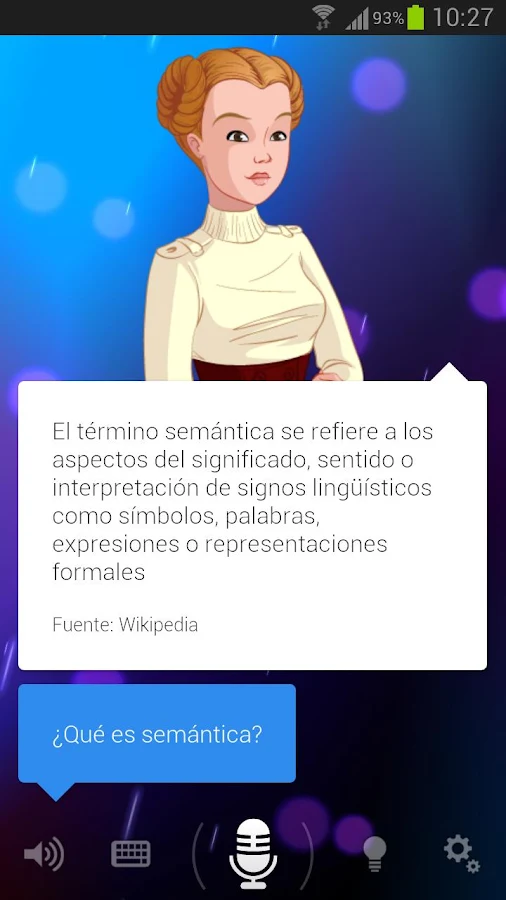
Puede dialogar contigo, podrás  hablarle con la voz o escribirle y tu asistente te dará una respuesta
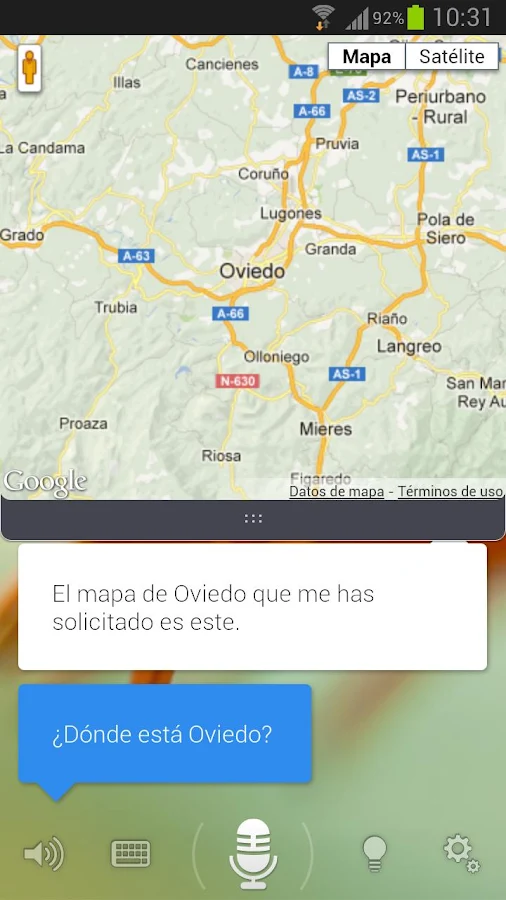
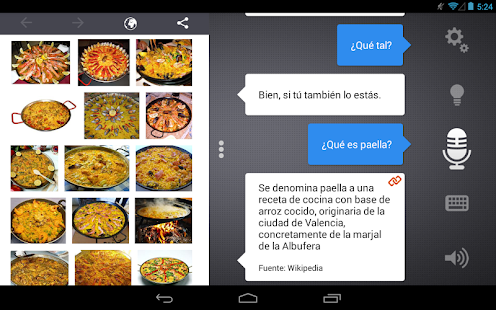
Puede realizar búsquedas, le puedes decir búscame que significa árbol y el asistente te lo buscara y te dará una definición para ello se meterá en google y podrás ver lo que te ha buscado. ¿quieres una recete de alguna comida? pues díselo y te buscara la receta para que puedas cocinarla.
Asistente (Siri alternativa) - screenshot thumbnail

Asistente (Siri alternativa) - screenshot

Asistente (Siri alternativa) - screenshot

Puede también realizar tareas como: Llamar, enviar mensajes, enviar emails, actualizar estados de tus cuentas de redes sociales, organizar tu calendario del calendar, organizar notas, fijar alarma, reproducir música y vídeos que tengas en tu móvil y sino la tienes te la busca en youtube, abrir sitios web, abrir aplicaciones, traducir y localizar.

Asistente (Siri alternativa) - screenshot

Puedes enseñarles nuevas respuestas en donde tu asistente te responderá tal y como le has enseñado, también enseñarle nuevos comandos.

El Asistente Speaktoit ha sido calificado como:

***** New York Times: el Top 10 de las aplicaciones Android del año
***** Forbes: La aplicación de teléfonos móviles Top 10 por su productividad
***** Ganador de Red Herring Top 100 Global
***** PC World: la mejor aplicación gratuita para Android del 2011


Y ahora un vídeo tutorial para que veáis como va la aplicación.


martes, 1 de octubre de 2013