jueves, 10 de marzo de 2016

miércoles, 9 de marzo de 2016

KeePass

Drivers Cloud

Drivers Cloud


Es una herramienta muy sencilla que nos permite buscar los drivers que nos falten de nuestro ordenador .

Página oficial: DESCARGA QUE ES GRATIS !!


  • Venga vamos a presentar un poco esta genial herramienta : )
  1. Ejecutar el .exe que se nos habrá descargado
  2. Nos saldrá una ventana notificando que el programa se ha instalado correctamente. Después de esto se no habrá creado un acceso directo a la herramienta en el escritorio.

  3. Hacemos doble click en el icono de acceso directo para ejecutar la aplicación. Ahora podremos elegir el idioma en el que queramos para ejecutar el programa.
  4. La siguiente ventana que nos saldrá sera la de detectar, clickaremos y a continuación empezará a detectar los drivers que nos faltan.

  5. El programa nos redirigirá automáticamente a la página oficial donde podremos descargar nuestros drivers, también podemos ver un pequeño resumen de nuestro ordenador con el nombre y capacidad de los componentes.
  6. En el apartado de "MIS CONTROLADORES" encontraremos los controladores que nos hacen falta, o tienen disponible una actualización.
  7. A la hora de descargar los componentes, en ocasiones, podemos descargar desde la página oficial del controlador o desde la propia página oficial de DriversCloud.
  • También tenemos la opción de que en caso que de no tener acceso a internet podamos con escanear nuestro drivers faltantes, y descargarlo desde otro ordenador.
¡ GRACIAS VUESTRA ATENCIÓN !

    CPU-Z


    CPU-Z es un programa gratuito creado por CPUID que nos permite gestionar el estado de nuestro procesador o mas componentes como memoria o la placa base de forma sencilla. En una pequeña interfaz es capaz de mostrar bastantes datos del procesador. También nos permite revisar el funcionamiento de la memoria y revisar datos como la latencia o el canal en el que están situados los módulos.


    Uno de los usos mas comunes que tiene este programa es comprobar si un overlock se ha realizado correctamente ya que aparecen datos relacionados a estos como el reloj, el fsb o los voltajes que esta recibiendo el procesador.


    viernes, 26 de febrero de 2016

    Cómo crear un USB booteable de cualquier ISO


    La creación de un USB booteable es un paso previo a la instalación de un Sistema Operativo desde un usb, vamos a aprender cómo crear uno de ellos. Aquí os vamos a enseñar distintas aplicaciones para hacerlo.

    Yumi


    YUMI, ofrece paso a paso, la posibilidad de crear USB booteable con cualquier distribución Linux deseada.

    ● Primero seleccionamos dónde se hará la instalación de ésta.
    ● La opción “Try an Unlisted ISO (from memory)”La cual te permite instalar en la memoria ISO's que no vienen en la lista
    ● Puedes descargar la distribución desde el software o si ya tienes la imagen ISO seleccionas la ubicación
    ● Posteriormente, hacemos clic en “Create” y Listo.
    ● Una finalizada la carga presionamos el botón ”Next”.


    LiliUSB Creator


    Lili LinuxLiveUSB Creator permite instalar cualquier distribución de Linux a partir de un USB, pudiendo además arrancarlo desde Windows o incluso utilizarlo como sistema operativo portable y persistente.

    Este programa es posiblemente el mejor en su categoría, ya que incluye una serie de características extra que otros no poseen. Es una herramienta freeware, completamente gratuita y de código abierto que está constantemente actualizándose para soportar las versiones de Linux más actuales. Este aplicación tiene una interfaz muy bonita visualmente


    • Elija su unidad: Desde este desplegable elegiremos la unidad USB donde copiaremos el instalador.
    • Elija una fuente, se nos permiten tres opciones:
      • Leer directamente el archivo desde disco duro,de una copia en CD del sistema operativo 
      • Si pinchamos sobre el botón “Descargar” se nos abrirá un enorme desplegable con decenas de distribuciones de Linux, de forma que la descargaremos in-situ dentro de la aplicación. 
    • Tamaño de persistencia: Esta característica es opcional, pero muy útil. Si reservamos parte del espacio sobrante que quede tras la copia de la imagen de Linux a nuestra unidad, podremos utilizarla para habilitar un modo de ejecución persistente similar al de los “Live CD”. Es decir, que podremos arrancar un equipo a partir de nuestra unidad USB para trabajar con Linux e incluso conservar los cambios que realicemos en la sesión, de forma que podremos llevarnos nuestra distribución a cualquier parte.
    • Opciones: Existen tres opciones de configuración en este apartado. 
      • Ocultar archivos creados Permitirá que, obviamente, ocultemos todos los archivos de la instalación en el disco para evitar manipular o borrar accidentalmente algunos de ellos. 
      • Formatear dispositivos en FAT32 es recomendable en la mayoría de casos, ya que activa el formateo de la unidad de destino antes de comenzar la instalación, borrando todos los datos y cambiando el sistema de archivos de la unidad a FAT32. 
      • Activar iniciar LinuxLive en Windows: es muy práctica, ya que permitirá instalar e incluso correr de forma virtualizada gracias a VirtualBox (integrado en la instalación) nuestra distribución desde Windows, por lo que no hará falta ni siquiera que reiniciemos nuestro equipo. El único requisito de este método es que necesitaremos estar conectados a Internet para utilizarlo, ya que durante el proceso descarga paquetes de archivos necesarios. 
    • Creación: Una vez que hayamos realizado todos los pasos, no tendremos más que hacer clic en el icono del rayo para comenzar el proceso de copiado, que no debería tardar más de 5 minutos. Tras esto, ya podremos instalar Linux o utilizar el modo Live y adentrarnos en el mundo del software libre con esta pequeña ayuda para los menos expertos.

    UNebootin


    Unetbootin es una aplicación simple, pero no sencilla, ya que primero debemos formatear nosotros el PenDrive que vayamos a usar con un formato FAT32, y a partir de ahí iniciar el programa.

    En la ventana de Unetbootin seleccionamos qué distribución y versión queremos y el programa se encargará de descargar la imagen desde la web para luego descomprimirla en el USB.


    Tambien tenemos la opción de usar una ISO que ya tengamos desde una imagen que tenemos en el disco.


    Y esto no es nada, podemos ir un poco mas allá (modo avanzado), y seleccionar que tipo de núcleo, con que Initrd, etc.

    Cabe destacar que Unetbootin es Software Libre licenciado bajo GNU GPL v2. Eso es todo, una simple herramienta que nos permite crear USBs booteables en muy pocos pasos.


    UltraISO es uno de las mejores ya que permite trabajar con las imágenes ISO editar el contenido de una imagen ISO, extrayendo archivos o insertando otros nuevo, obtener una copia exacta de un CD/DVD en una imagen de disco. Así como crear USB bootable
    • Abrimos UltraISO y seleccionamos la imagen que queramos copiar en el USB. 
    • Pulsamos en Autoarranque. 
    • Seleccionamos Grabar imagen de disco. 
    • Seleccionamos la unidad donde está montada nuestra memoria USB. 
    • Y pulsamos en Grabar. 

    Xboot


    Xboot al igual que UltraISO no sólo permite crear memorias USB booteables, también puedes hacer tus discos CD o DVD desde un entorno sencillo.


    Se puede adjuntar el archivo ISO, o descargar desde el programa como tal. Incluso, soporta arrastrar y soltar por si ya tienes la imagen de disco en tu PC, y no sólo permite crear discos de Linux, sino de antivirus booteables, lo que es bastante relevante.

    Cómo instalar desde USB


    • Insertamos nuestro USB, 
    • Con el ordenador Apagado, entramos en la BIOS. 
    • En la sección Boot seleccionamos USB como primera opción, 
    • Guardamos y salimos. 
    • Una vez se arranque nuestro PC, empezará a instalarse nuestro Sistema Operativo. A partir de aquí tan sólo tenemos que seguir los pasos que nos indique la guía de instalación. 
    Después de seguir estos pasos, ya sabremos crear un USB booteable e instalarlo.

    Post creado por Miguel Ángel Marchal y Enrique Zarco

    viernes, 8 de enero de 2016

    Fortificar acceso al Backend y Frontend Joomla con Latch

    Hola a todos.

    Aquí les traigo un nuevo vídeo de seguridad para los amantes de CMS Joomla!. Esta vez el vídeo trata de cómo fortificar (proteger) el acceso al Backend y Fronted de nuestro sitio web gestionado con CMS Joomla! mediante la aplicación Latch.

    Como ya he publicado anteriormente en un vídeo el proceso de proteger el acceso de nuestro usuario en Ubuntu, esta vez es para CMS Joomla!. Se trata de un Plugin gratuito de Elevenpaths y está disponible en su página web.

    He tratado de explicar el proceso lo mejor posible, pero si tienen algún problema durante la instalación y configuración no duden en contactar conmigo.

    Espero que les sirva de ayuda.


    domingo, 20 de diciembre de 2015

    USB Multiboot con YUMI | Instalar Sistemas Operativos desde USB

    Vídeo tutorial de cómo instalar Sistemas Operativos y usar Herramientas desde un pendrive con el programa Yumi Mutiboot USB.

    Enlace:

    En este vídeo he preparado un USB con Lubuntu, Hiren´s Boot CD y Clonezilla. Se podrá instalar tantas herramientas y sistemas operativos. Al final del vídeo se ve la demostración del resultado final.


    lunes, 14 de diciembre de 2015

    Quitar contraseña Windows 7

    Hola a todos!!!!

    Esta vez aparezco por aquí con un nuevo vídeo tutorial muy interesante y bastante útil, nada más y menos que como quitar contraseña a una cuenta de usuario en Windows 7 con Hiren´s BootCD 15.2

    Enlace de descarga:


    viernes, 11 de diciembre de 2015

    UNetbootin

    UNetbootin permite crear unidades USB de arranque directo para Ubuntu y otras distribuciones de Linux sin quemar un CD. puede descargar una de las muchas distribuciones desde el mismo software, o suministrar su propio archivo .iso Linux.

    miércoles, 9 de diciembre de 2015

    Antivirus

    Guía sobre los SSD V


    Ya hemos visto las aplicaciones propias de distintos fabricantes y sólo nos queda ver una aplicación compatible con todos los fabricantes de SSD. SSDReady


    Aunque ya lo he comentado en las publicaciones anteriores, lo más importante en el uso de un SSD (sobre todo si estos se instalan en un NAS o un servidor) es que el número de ciclos de escrituras no se puede equiparar a las de un disco duro mecánico, siendo este número limitado. Lo que limita la vida útil de este.

    Para conocer el uso y los ciclos de escritura restantes en una unidad SSD vamos a usar SSDReady: se trata de un programa que una vez está instalado ocupa muy poco, por lo que no será necesario realizar su desinstalación en el caso de no utilizarse con frecuencia. El programa solo se encuentra disponible para sistemas operativos Windows y su instalación es muy sencilla. Junto con el instalador no vienen ningún tipo de software adicional.

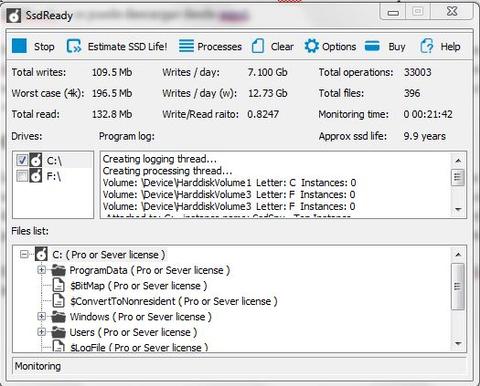
    Una vez lo ejecutas, el análisis te indicará cuántas operaciones de escritura has realizado, el promedio de escritura de datos al día y, en general, cuánto tiempo de vida le queda. Los datos se tardan en calcular unos 5 minutos. Vamos a ver un ejemplo con mi SSD

    En mi caso he ejecutado el programa en un SSD OCZ Vertex de 120 GB:


    Comprueba cuando le resta de vida a tu SSD

    Como podéis ver al SSD le quedan casi 10 años de vida

    El programa también dispone de una versión de pago, pero casi seguro que con esta versión para la gran mayoría de los usuarios es más que suficiente.

    Guía sobre los SSD I
    Guía sobre los SSD II
    Guía sobre los SSD III
    Guía sobre los SSD IV

    Recuva

    Hola soy Adrian González  y vengo a presentar les el programa Recuva que es un programa para recuperar datos borrados de un ordenador 

    viernes, 4 de diciembre de 2015

    BLUESTACKS

    Hola muy buenas a todos soy Alex y os voy a traer bluestacks un emulador de android teneis todods los link en el powerpoint aqui os dejo el link de bluestacks: http://www.bluestacks.com/es/index.html

    jueves, 3 de diciembre de 2015

    Guía sobre los SSD IV


    ¿Cuanto tiempo de vida le queda a un SSD?

    Un SSD de generación actual cuenta con una vida útil de unos 10 años de promedio antes de que se “agoten” sus operaciones de escritura. Existen diferentes herramientas para diagnosticar un SSD y conocer exactamente la vida útil de que dispone en este momento. Vamos a ver alguna de ellas.

    Primero es importante saber que según el fabricante de tu SSD, puede que exista una aplicación creada por él para esto. Por lo que os voy a mostrar una recopilación de aplicaciones de fabricantes que he encontrado y las características básicas de cada uno:


    Samsung SSD Magician es la herramienta oficial de Samsung para diagnosticar,optimizar y mantener sus nuevas unidades SSD. Detecta y funciona solo con unidades Samsung conectadas, muestra información avanzada, ayuda a mejorar y optimizar el sistema para sacarle el mayor rendimiento, permite clonar unidades, actualizar el firmware desde Windows. 

    OCZ Toolbox es para usuarios que han adquirido un disco duro SSD o un equipo que incorpora unidades OCZ. Con esta aplicación permite mantener el Firmware actualizado,dispone de una pequeña herramienta de diagnóstico S.M.A.R.T para prevenir perdidas de datos y ofrece una herramienta de borrado seguro para SSD externos.

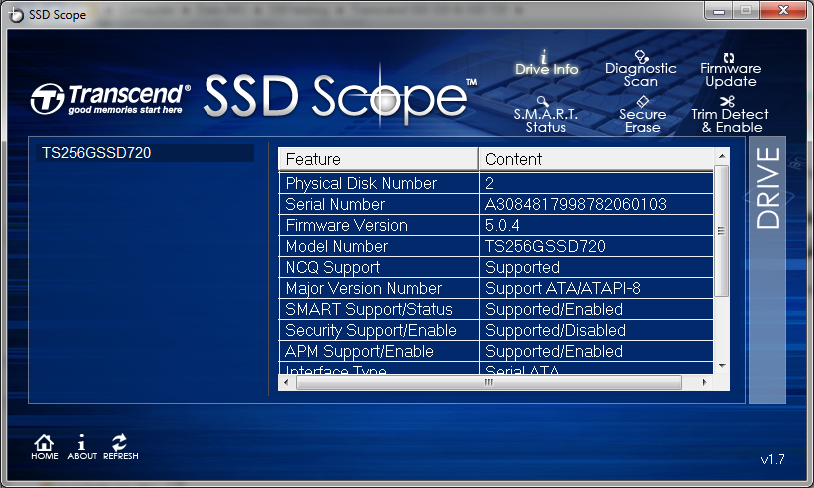
    Transcend SSD Scope: Es la aplicación oficial de Trasncend, es una aplicación gratuita y portable que compone un paquete de programas que incluyen funciones como:
    • Visualización de información sobre el disco duro
    • Visualización del estado S.M.A.R.T.
    • Escaneo de Diagnóstico
    • Borrado Seguro
    • Optimización del sistema para un mejor rendimiento
    • Realizar clonaciones exactas


    Intel® Solid-State Drive Toolbox 
    Intel ha creado una aplicación muy buena que nos permite: 
    • Ver información de la unidad actual (el número de modelo, la capacidad y la versión de firmware)
    • Salud Drive
    • Vida unidad restante estimado
    • Atributos SMART (también disponible en otras unidades de SSD de cualquier marca)
    • Actualizar el firmware en un Intel SSD apoyado
    • Ejecutar exploraciones de diagnóstico rápidos y completos para probar la funcionalidad de lectura y escritura de un SSD de Intel
    • Comprobar y ajustar la configuración del sistema para el rendimiento óptimo del SSD

    Plextool es la aplicación desarrollada para unidades SSD Plextool. Con la que podras conocer el estado de tu SSD en cualquier momento: Estado del disco, Capacidad y espacio disponible, Temperatura, Capacidad de Transferencia y Horas de vida. La aplicación se presenta en pestañas desde la cual puedes acceder a una serie de herramientas.


    Corsair SSD Toolbox ofrece varias herramientas, su pantalla principal (Drive Information) muestra información de la unidades detectadas por el sistema, cada unidad mostrará su información individualmente, donde se puede obtener datos como: Modelo, número de serie, versión del Firmware y Temperatura. También se puede actualizar el Firmware y desde el apartado S.M.A.R.T. Status, consultar y controlar el estado de salud de la unidad.


    Sandisk SSD Toolkit incluye herramientas para el análisis de la unidad, incluyendo modelo de la unidad, la capacidad, la versión del firmware y atributos SMART y permite comprobar y realizar actualizaciones de firmware fácilmente desde el mismo programa.


    .
    Kingston SSD Toolbox

    Kingston Toolbox una aplicación básica que permite comprobar el estado de la unidad y el uso del disco basándose en la información obtenida de la tecnología S.M.A.R.T. Actualizar el firmare de la unidad y Ejecutar el escaneo de diagnósticos de la unidad


    En el próximo y ultimo post hablare de dos aplicaciones genéricas que nos pueden servir para todas las marcas de SSD

    Guía sobre los SSD I
    Guía sobre los SSD II